Do primeiro clique à sua pasta de trabalho.
Veja onde clicar no Claude, escolha uma pasta que você reconheça e aprenda a continuar sozinho. Pause o vídeo e faça uma etapa por vez.
Acompanhe as telas reais
Tutorial com a voz do Samurai, capturas reais do Windows e orientações em tela. O vídeo mostra a cópia e uma confirmação real da instalação. A abertura da central e a conexão pelo celular são orientadas, sem demonstração completa dessas duas etapas. Telas de 23/10/2026, os nomes podem variar conforme a versão.
Abra o aplicativo Claude
Baixe o aplicativo no site oficial da Anthropic e entre com a conta da sua assinatura. O acesso ao Code depende de um plano compatível. A conta da área de membros MaestrIA é usada para baixar seu pacote.
Baixar o Claude oficialNo Windows
O preparador da MaestrIA instala os programas de apoio Git e Python. Depois, abra novamente o Claude para que ele reconheça os programas.
Baixar o preparador do WindowsLeia o resultado da preparação. Se algo faltar, resolva antes de seguir. Se o computador bloquear a instalação, use o grupo ou o responsável pela máquina.
No Mac
Instale o aplicativo oficial e abra a aba Code. O preparador do Windows não é usado no Mac. Se faltar um programa de apoio, siga a orientação específica apresentada pelo instalador.
As capturas deste guia são do Windows. Não foram validadas como telas do Mac.
Entre em Code e escolha Este computador
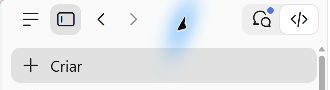
No alto da lateral do aplicativo, procure Code ou o ícone </>. Comece uma nova sessão.
Abaixo da caixa de mensagem, clique no seletor de ambiente e escolha Este computador.
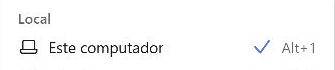
Uma pasta sua, fácil de encontrar
Crie uma pasta chamada MaestrIA-Arquivos dentro da sua pasta pessoal, fora do OneDrive. Ela será o lugar inicial dos seus documentos. Se já trabalha em outra pasta local organizada, pode escolhê-la.
Como criar a pasta no Windows, sem digitar um caminho
- Abra o Explorador de Arquivos, o ícone de pasta do Windows.
- Abra Este computador → Disco Local (C:) → Usuários. A pasta pode aparecer como Users.
- Abra a pasta do seu usuário, a mesma que contém Downloads. Não entre em OneDrive.
- Use Novo → Pasta, digite MaestrIA-Arquivos e confirme.
Seu nome de usuário pode ser diferente do mostrado no vídeo. Não renomeie pastas que já existem.
- Volte ao Claude. Ao lado de Este computador, clique no controle da pasta.
- Escolha Abrir pasta….
- Localize MaestrIA-Arquivos e clique em Selecionar pasta.



A pasta dos seus documentos não é a pasta interna em que a MaestrIA é instalada. Você não precisa escolher .claude como pasta de trabalho.
Baixe seu pacote e peça a instalação
- Na área de membros, entre em Downloads → Baixar meu instalador.
- Encontre MaestrIA-Instalar.zip em Downloads.
- Anexe o ZIP na sessão local do Claude pelo botão + ou arrastando o arquivo para a conversa.
- Envie a mensagem abaixo e acompanhe as ações solicitadas.
instala pra mim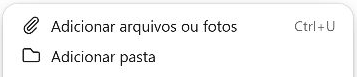
O arquivo já contém sua licença. Não compartilhe o ZIP em grupo. Durante a instalação, confira as permissões que o Claude pede.
Prefiro deixar o ZIP na pasta em vez de anexar
Copie MaestrIA-Instalar.zip para a pasta MaestrIA-Arquivos que você selecionou no Claude. Depois envie: “Instala pra mim a MaestrIA. O arquivo MaestrIA-Instalar.zip está nesta pasta.” O Claude precisa conseguir ler essa pasta local.
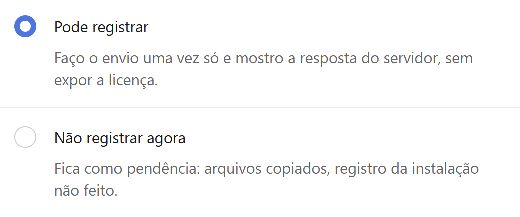
O que a instalação acrescenta
Ela copia os comandos e arquivos do pacote para a configuração do Claude. Também registra a instalação com sua licença e o nome do computador, e acrescenta regras de conferência de fontes que são lidas nas conversas. Seus textos de configuração existentes devem ser preservados. Arquivos enviados ao Claude são tratados conforme a conta e as políticas da Anthropic; trabalhar numa pasta local não significa que a IA funcione sem conexão.
Confira a central antes de começar
Depois que a instalação confirmar a cópia, abra uma conversa nova em Code, na mesma pasta, e envie:
/maestriaSe os comandos não aparecerem, feche o aplicativo por completo e abra novamente. Confira a central e as ferramentas do seu pacote. Faça um primeiro pedido com dados de demonstração e abra o resultado salvo na pasta.
Já usa a MaestrIA e quer a versão nova? Use /maestria:atualizar-skill. O aviso de atualização não instala a versão sozinho.
Modelo e esforço, sem adivinhação
Clique no nome do modelo perto da caixa de mensagem. No mesmo menu, abra Esforço. Esta é uma orientação inicial de uso; compare o resultado e mantenha sua revisão profissional.
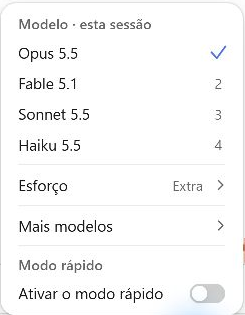
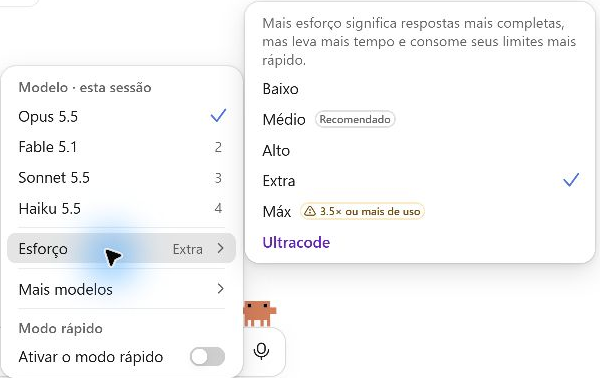
| O que você vai fazer | Comece por |
|---|---|
| Organizar material, resumir e ajustar conteúdo | Sonnet + Médio |
| Comparar argumentos e versões de uma peça difícil | Opus + Alto |
| Ajustar um título ou a formatação | Sonnet + Baixo ou Médio |
| Aprofundar um problema que continuou mal resolvido | Confira os documentos e a instrução; avalie Extra numa tentativa específica |
Extra e Máx podem gastar mais limite. Mais esforço não garante acerto. Ultracode coordena trabalho com vários agentes e não é necessário para começar. Modo rápido é outra escolha: confira o aviso de uso e cobrança antes de ativar.
O controle de permissões é separado. Leia as ações pedidas; não é necessário escolher Ignorar permissões. Se estiver em Planejar, o Claude está preparando uma proposta, não executando a instalação.
Remote Control: a mesma sessão no celular
O trabalho continua no computador. O celular permite acompanhar a sessão e enviar orientações. Deixe a máquina ligada, conectada e com o Claude aberto.
- Na sessão local que já funciona, envie
/remote-controlou use o controle Remote Control nos detalhes da sessão. - No celular, entre no Claude com a mesma conta e organização e abra a sessão em Code. Pelo navegador, use claude.ai/code.
- Confira o título e o histórico. Continue o trabalho naquela conversa.
- Ao terminar, desligue o Remote Control daquela sessão se não quiser mais acompanhá-la de outro dispositivo.
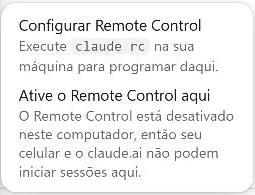
/remote-controlSe a máquina dormir, o acesso fica indisponível enquanto isso. Não compartilhe link ou QR de conexão. A disponibilidade depende da conta e pode ser controlada pelo administrador de uma equipe. Uma conversa comum nova no celular não ganha acesso à pasta local.
O que apareceu na sua tela?
“A pasta não existe mais”
Abra uma nova sessão, escolha Este computador e selecione uma pasta que você consegue abrir no Explorador. Outra opção é editar o ambiente salvo e corrigir o endereço. Não apague documentos ou conversas para resolver. Evite uma pasta que só esteja disponível no OneDrive.
Voltar à escolha da pasta“Não é um repositório Git”
Esse aviso sozinho não é o mesmo que uma pasta inexistente nem que a falta do programa Git. Uma pasta de documentos pode ser usada localmente. Leia a mensagem de erro que impede o início e compare com as opções deste guia.
“Git é necessário para sessões locais”
Use o preparador do Windows, confira se ele terminou sem pendência e feche e abra o Claude. Se continuar, mande a mensagem e o resultado do preparador no grupo. O download oficial do programa é Git para Windows.
“Não consigo instalar daqui” ou “não tenho acesso à pasta”
Confira se você está na aba Code, em Este computador, com uma pasta escolhida. Reanexe o ZIP naquela sessão. Se a restrição continuar, não peça para ignorar as proteções: mande o print no grupo.
O /maestria não aparece
Abra uma conversa nova. Se continuar, feche o Claude inteiro e abra de novo. Confira a resposta final da instalação: ela verificou os arquivos ou apenas explicou como instalar? Mande esse trecho no grupo, sem mostrar sua licença.
O Marketing pediu conta ou chave da Groq
A edição padrão prepara as legendas no seu computador, sem cadastro extra nem chave. Em uma conversa nova no Code, envie /maestria:atualizar-skill. Quando terminar, abra outra conversa e retome o vídeo. Sua marca, seu tom de voz e suas pastas são preservados.
Na primeira edição com fala, autorize o download do reconhecimento de fala mostrado pela MaestrIA. Ele fica guardado para os próximos vídeos. Carrosséis, imagens de feed e stories em PNG não precisam dessa etapa.
A sessão não aparece no celular
Confira a mesma conta e organização nos dois dispositivos, computador acordado e conectado, sessão aberta e Remote Control ligado. Confira também se o aplicativo está atualizado e se sua conta oferece o recurso.
O Windows ou o antivírus bloqueou um arquivo
Não desative as proteções para continuar. Confira a origem do download e mande o print no grupo. Em computador administrado pelo escritório, peça ajuda ao responsável pela máquina.
Pedir ajuda no grupo da comunidade
Diga a etapa em que parou e o texto do erro. Oculte documentos de clientes, CPF e licença antes de mandar o print.
Fontes oficiais consultadas em 23/10/2026: primeira sessão, modelos e esforço e Remote Control. Os exemplos de escolha por tarefa são orientações da MaestrIA.